
Nieuwe My hey!-app: zo gebruik je de app en log je in
1 - Wat verandert er?
Er is een nieuwe My hey!-app beschikbaar! We hebben geluisterd naar de feedback van onze klanten en de app aangepast voor een modernere, duidelijkere en vlottere ervaring.
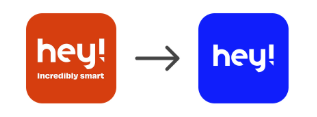
De app heeft een vernieuwde interface, een eenvoudigere navigatie en een nieuw blauw logo.
Goed om te weten
-
Denk eraan om je app te updaten
-
Na de update moet je opnieuw inloggen
-
Je herkent de app aan het nieuwe blauwe logo
2 - Inloggen op mijn My hey! account
2.1 - Ik kan niet inloggen op mijn hey! account op de app of de website. Wat moet ik doen?
Sinds de update is de manier van inloggen veranderd. Afhankelijk van je situatie kunnen er verschillende gevallen zijn:
Als je alleen internetklant bent
Je hebt een hey! internetabonnement, maar geen hey! mobiel.
-
Als je een probleem hebt met inloggen op My hey!, volg dan deze stappen:
-
Probeer in te loggen op de website in de klantenzone met je gebruikelijke gegevens (e-mailadres en wachtwoord).
-
Als het inloggen op de website werkt, kun je daarna inloggen op de My hey! mobiele app met dezelfde gegevens.
-
Als je niet kunt inloggen op de website:
-
Als het bericht zegt “Login of wachtwoord onjuist. Probeer het opnieuw.”, dan moet je een My hey! account aanmaken met je internetnummer (de eerste 8 cijfers van je Easy Switch ID) en het e-mailadres dat je hebt gebruikt bij je bestelling.
-
Als het bericht zegt dat de gegevens onjuist zijn, gebruik dan de optie “Wachtwoord vergeten” om je wachtwoord te resetten via de klantenzone.
-
-
Als je alles hebt geprobeerd en nog steeds niet kunt inloggen, neem dan contact op met onze klantenservice via de chat voor persoonlijke hulp.
-
Als je een mobiele klant bent (of mobiel + internet)
-
Als je het bericht ziet “Onjuiste login of wachtwoord”, betekent dit dat je een verkeerd e-mailadres of wachtwoord gebruikt. Begin met “Login vergeten” om te controleren welk e-mailadres je hebt gebruikt, en daarna “Wachtwoord vergeten” om je wachtwoord te herstellen.
-
Als je het bericht ziet “Je account is tijdelijk geblokkeerd”, heb je te vaak een verkeerd wachtwoord of code ingevoerd. Wacht een paar uur en probeer het opnieuw met de juiste gegevens.
-
Als je je inloggegevens niet per SMS ontvangt, betekent dit dat er geen nummer op je account is geregistreerd. Controleer eerst of er een account bestaat door er zelf een aan te maken. Als dat nog steeds niet lukt, neem dan contact op met onze klantenservice via de chat.
-
Als je nog nooit een account hebt aangemaakt, of als je een nieuw account moet aanmaken, volg dan de procedure voor het aanmaken van een account (zie als volgt).
2.2 - Wat moet ik doen als mijn inlogcode niet werkt?
Controleer of je de laatste code gebruikt die je hebt ontvangen. Als de code onjuist of verlopen is, vraag dan een nieuwe code aan. Als je te veel pogingen hebt gedaan, moet je 15 minuten wachten voordat je het opnieuw probeert.
2.3 - Ik ontvang geen verificatiecode. Wat moet ik doen?
-
Ik ontvang geen code via sms
Schakel wifi uit en vraag een nieuwe code aan via je mobiele internetverbinding. -
Ik ontvang geen code via e-mail
Controleer je spammap. Staat de e-mail daar? Voeg de afzender toe aan je lijst met goedgekeurde afzenders. Vraag daarna een nieuwe code aan en controleer je spammap opnieuw. -
Ik wil mijn code op een ander nummer of e-mailadres ontvangen
De code kan alleen worden verstuurd naar het standaard hey!-mobiele nummer of e-mailadres dat aan je account is gekoppeld.
2.4- Ik kan de My hey!-app niet vinden in de appstore. Wat moet ik doen?
My hey! is beschikbaar voor appstore-accounts die geregistreerd zijn in België, Nederland, Luxemburg, Frankrijk of Duitsland. Staat je appstore-account geregistreerd in een ander land, dan is de app mogelijk niet beschikbaar.
Voor iPhone-gebruikers: de App Store is gekoppeld aan het land van je Apple-account. Controleer of wijzig de regio via de instellingen van je Apple ID.
3 - Gebruikersnaam, wachtwoord en account aanmaken
3.1 - Hoe kan ik mijn gebruikersnaam terugvinden?
Kies ‘Gebruikersnaam vergeten’ op het inlogscherm.
Vul je hey!-gsm-nummer in of, als je alleen internetklant bent, je internetnummer. Je ontvangt je gebruikersnaam via sms of e-mail.
3.2 - Ik ontvang mijn gebruikersnaam niet via sms. Wat moet ik doen?
Dat betekent dat er waarschijnlijk geen hey!-account aan dit nummer gekoppeld is.
Probeer een account aan te maken via ‘Nieuwe klant? Maak meteen je account aan!’ of neem contact op met onze klantendienst via de chat.
3.3 - Hoe kan ik mijn wachtwoord opnieuw instellen?
-
Kies ‘Wachtwoord vergeten’ op het inlogscherm en vul het e-mailadres in dat aan je hey!-account gekoppeld is.
-
Als het e-mailadres aan een bestaand account gekoppeld is, ontvang je een e-mail met een link om je wachtwoord opnieuw in te stellen.
-
Klik op de link en kies een nieuw wachtwoord dat aan de veiligheidscriteria voldoet. Bevestig je keuze. Daarna kan je met je e-mailadres en nieuwe wachtwoord inloggen.
Ontvang je geen e-mail? Gebruik dan de optie ‘Gebruikersnaam vergeten’ om na te gaan welk e-mailadres aan je account gekoppeld is.
Ontvang je de e-mail met de resetlink niet? Controleer dan ook je spammap en voeg de afzender eventueel toe aan je lijst met goedgekeurde afzenders.
Is de resetlink ongeldig? Wacht dan tot je de welkomstmail hebt ontvangen en probeer het opnieuw.
3.4 - Hoe maak ik een My hey!-account aan?
Je bent mobiele klant of klant met Mobile+Internet:
-
Kies ‘Nieuwe klant? Maak meteen je account aan!’
-
Vul je hey!-gsm-nummer in. Dit nummer moet actief zijn, zodat je een sms kunt ontvangen.
-
Je ontvangt een code via sms om je identiteit te bevestigen. Vul de code in en bevestig.
-
Vul je e-mailadres in en kies een wachtwoord dat aan de veiligheidscriteria voldoet. Het e-mailadres moet hetzelfde zijn als het e-mailadres dat je bij je bestelling hebt gebruikt.
Belangrijk: Je wachtwoord moet aan de volgende voorwaarden voldoen:8 tot 16 tekens, zonder spaties;
minstens één hoofdletter, één kleine letter en één cijfer;
minstens één toegestaan speciaal teken: ! @ # $ % ^ & / - _ ? ( ) = + { * }. -
Je account is aangemaakt. Je kunt nu inloggen met je e-mailadres en wachtwoord.
Je bent alleen internetklant:
-
Kies ‘Nieuwe klant? Maak meteen je account aan!’
-
Vul je hey!-internetnummer in. Dat bestaat uit de eerste acht cijfers van je Easy Switch ID. Je Easy Switch ID vind je in de e-mail die je hebt ontvangen of linksboven op de eerste pagina van je factuur.
-
Vul je e-mailadres in en kies een wachtwoord. Het e-mailadres moet hetzelfde zijn als het e-mailadres dat je bij je bestelling hebt gebruikt.
-
Je ontvangt op dit e-mailadres een e-mail met een link om je identiteit te bevestigen.
-
Klik op de link om je account te bevestigen.
-
Je account is aangemaakt. Je kunt nu inloggen met je e-mailadres en wachtwoord.
3.5 - Ik krijg een foutmelding wanneer ik mijn account probeer aan te maken. Wat moet ik doen?
-
Bestaat er al een account? Log in met je bestaande gegevens of gebruik ‘Gebruikersnaam vergeten’ of ‘Wachtwoord vergeten’.
-
Is je nummer of abonnement nog niet actief? Wacht dan tot je abonnement geactiveerd is of probeer het enkele uren na de activatie opnieuw. Dit kan tot 24 uur duren.
-
Komt je e-mailadres niet overeen? Gebruik het e-mailadres dat je bij je bestelling hebt opgegeven.
-
Is je e-mailadres ongeldig? Controleer of je een geldig e-mailadres hebt ingevuld.
-
Is je hey!-gsm-nummer ongeldig? Vul een geldig hey!-mobiel nummer in dat begint met 04.
-
Is je Easy Switch-ID ongeldig? Vul de eerste acht cijfers van je Easy Switch-ID in. Je vindt het ID op je factuur of in de bevestigingsmail.
4 - Inloggen via Itsme
4.1 - Kan ik inloggen via Itsme?
Ja, op voorwaarde dat het e-mailadres in je itsme-profiel hetzelfde is als het e-mailadres van je hey!-account.
Wanneer je voor de eerste keer via itsme inlogt, moet je je My hey!-wachtwoord invoeren om beide accounts aan elkaar te koppelen.
4.2 - Ik probeer in te loggen via itsme, maar krijg een foutmelding. Wat moet ik doen?
Controleer of het e-mailadres in itsme hetzelfde is als het e-mailadres dat aan je hey!-account gekoppeld is.
De foutmelding betekent dat het e-mailadres in itsme niet overeenkomt met een e-mailadres dat aan een hey!-account gekoppeld is.
Zorg ervoor dat je in itsme hetzelfde e-mailadres gebruikt als voor je hey!-account. Je kunt ook eerst een hey!-account aanmaken met het e-mailadres dat in itsme gebruikt wordt.
5 - Andere problemen en hulp
5.1 - Ik ben ingelogd op de My hey!-app, maar ik zie mijn producten niet. Wat moet ik doen?
Log uit bij de My hey!-app en log eerst in via de webversie.
Probeer daarna opnieuw in te loggen via de app. Zie je je producten nog altijd niet? Neem dan contact met ons op via de chat.
5.2 - Mijn wachtwoord is eerder gebruikt
Kies een ander wachtwoord dat je niet eerder hebt gebruikt.
5.3 - Ik ben een voormalige klant, maar mijn account werkt niet meer.
De deactivering houdt verband met de beëindiging van je account. Je account blijft nog zes maanden na de beëindiging actief.
Is je account meer dan zes maanden geleden beëindigd en heb je een duplicaat nodig? Neem dan contact met ons op.
Goed om te weten:
-
Gebruik altijd de meest recente versie van de app.
-
Gebruik het e-mailadres en gsm-nummer die aan je abonnement gekoppeld zijn.
-
Gebruik bij twijfel de opties ‘Gebruikersnaam vergeten’ of ‘Wachtwoord vergeten’.
-
Is je account tijdelijk geblokkeerd? Wacht dan enkele uren voordat je opnieuw probeert in te loggen.
Wat was er mis?
Vertel ons waarom het niet hielp en hoe we het beter kunnen doen?