
Nouvelle app My hey! : comment l’utiliser et se connecter
1 - Qu’est-ce qui change ?
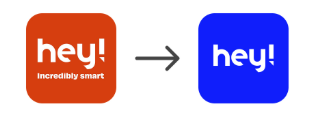
Une nouvelle app My hey! est disponible ! Nous avons écouté les retours de nos clients afin de proposer une expérience plus moderne, plus claire et plus fluide, avec une interface repensée, une navigation améliorée et un nouveau logo bleu.
Ce que tu dois savoir :
-
Pense à mettre ton app à jour via l’App Store ou Google Play.
-
Après la mise à jour, tu devras te reconnecter.
-
Tu reconnaîtras la nouvelle app grâce à son logo bleu.
2 - Connexion à mon compte My hey!
2.1 - Je n’arrive pas à me connecter à mon compte hey! sur l’app ou la version web. Que faire ?
Depuis la mise à jour, la façon de se connecter a changé. Selon ta situation, plusieurs cas peuvent se présenter :
Si tu es client Internet uniquement
Tu as un abonnement Internet hey! mais pas de mobile hey!
-
Si tu rencontres un problème de connexion à My hey!, suis ces étapes :
-
Essaie de te connecter à ton Espace client web avec tes identifiants habituels (adresse e-mail et mot de passe).
-
Si la connexion fonctionne sur le web, tu peux ensuite te connecter à l’application mobile My hey! avec les mêmes identifiants.
-
Si tu ne parviens pas à te connecter au web :
-
Si le message indique est “Login ou mot de passe incorrect. Merci de réessayer.”, tu dois créer un compte My hey! avec ton numéro Internet (8 premiers chiffres de ton Easy Switch ID) et l’adresse e-mail utilisée lors de ta commande.

-
Si le message indique que les identifiants sont incorrects, utilise l’option « Mot de passe oublié » pour réinitialiser ton mot de passe depuis l’Espace client.
-
-
Si tu as déjà tout essayé et que la connexion reste impossible, contacte notre service client via le chat pour une assistance personnalisée.
-
Si tu es client mobile (ou mobile + internet)
-
Si tu vois le message « Mauvais identifiant ou mot de passe », cela signifie que tu utilises un mauvais identifiant (adresse e-mail) ou un mauvais mot de passe. Commence par « identifiant oublié » pour t’assurer de l’email utilisée, puis de « mot de passe oublié » pour récupérer celui-ci.
-
Si tu vois le message « Ton compte est temporairement bloqué », tu as entré trop de fois un mauvais mot de passe ou code. Attends quelques heures et réessaye avec les bons identifiants.
-
Si tu ne reçois pas ton identifiant par SMS, cela signifie qu’aucun numéro n’est enregistré sur ton compte. Assure-toi avant tout qu’un compte existe en essayant d’en créer un. Si cela ne fonctionne toujours pas, contacte notre service client via le chat.
-
Si tu n’as jamais créé de compte, ou si tu dois en créer un nouveau, suis la procédure de création de compte (voir section suivante).
2.2 - Que faire si mon code de connexion ne fonctionne pas ?
-
Vérifie que tu utilises le dernier code reçu. Si le code est incorrect ou expiré, demande-en un nouveau.
-
Si tu as saisi un code incorrect trop de fois, attends 15 minutes avant de demander un nouveau code et de réessayer.
2.3 – Je ne reçois pas mon code OTP. Que faire ?
-
Code reçu par SMS
Si tu es connecté au Wi-Fi, désactive-le et demande un nouveau code en utilisant ta connexion mobile. -
Code reçu par e-mail
Vérifie ton dossier de courriers indésirables. Si l’e-mail s’y trouve, ajoute l’expéditeur à ta liste d’expéditeurs approuvés. Demande ensuite un nouveau code et vérifie à nouveau ce dossier. -
Recevoir le code sur un autre numéro ou une autre adresse e-mail
Le code peut uniquement être envoyé au numéro de téléphone mobile hey! ou à l’adresse e-mail par défaut associé(e) à ton compte.
2.4 – Je ne trouve pas l’app My hey! dans l’App Store. Que faire ?
My hey! est disponible dans l’App Store pour les comptes enregistrés au Benelux, en France ou en Allemagne. Si ton compte App Store est enregistré dans un autre pays, l’app ne sera pas disponible.
Sur iPhone, l’App Store est lié au pays de ton compte Apple. Vérifie la région dans les réglages de ton identifiant Apple.
3 - Identifiant, mot de passe et création de compte
3.1 - Comment récupérer mon identifiant ?
-
Sélectionne « Identifiant oublié » sur l’écran de connexion.
-
Introduis ton numéro de téléphone mobile hey! ou ton numéro Internet si tu es uniquement client Internet. Tu recevras ton identifiant par SMS ou par e-mail.


3.2 - Je ne reçois pas mon identifiant par SMS, que faire ?
Cela signifie qu’il n’existe pas de compte hey! associé à ce numéro. Essaie de créer un compte via « Nouveau client. Crée ton compte sans attendre » ou contacte notre service client via le chat.

3.3 - Comment réinitialiser mon mot de passe ?
-
Sélectionne « Mot de passe oublié » sur l’écran de connexion et introduis l’adresse e-mail liée à ton compte hey!.


-
Si cette adresse correspond à un compte existant, tu recevras un e-mail contenant un lien de réinitialisation.

-
Clique sur ce lien et choisis ton nouveau mot de passe en respectant les critères de sécurité:

Si le message indique que tu as déjà utilisé ce mot de passe, choisis-en un autre.
-
Lien de réinitialisation invalide? Attends d’avoir reçu ton e-mail de bienvenue avant de réessayer.
-
Valide et c’est tout bon ! Tu peux à présent utiliser ton adresse email et ton nouveau mot de passe pour te connecter.
-
Si tu ne reçois pas d’e-mail, utilise l’option « Identifiant oublié » afin de vérifier l’adresse e-mail liée à ton compte.
3.4 - Comment créer un compte My hey! ?
-
Si tu es client mobile ou Mobile+internet :
-
Sélectionne "Nouveau client ? Crée ton compte sans attendre !"

-
Entre ton numéro de GSM hey! Note : il doit être actif afin que tu puisses recevoir un SMS
-
Tu vas recevoir un code par SMS afin de confirmer ton identité. Entre le code reçu et valide :

-
Entre ton adresse email et choisis un mot de passe en respectant les critères de sécurité.
L’adresse email doit correspondre à l’adresse email utilisée lors de ta commande.
-
C’est tout bon, tu peux à présent te connecter en utilisant cette adresse email et ce mot de passe
-
-
Si tu es uniquement client Internet :
-
Sélectionne "Nouveau client ? Crée ton compte sans attendre !"
-
Entre ton numéro de numéro internet hey!
Ton numéro Internet est composé des 8 premiers chiffres de ton numéro Easy Switch ID. Ton Easy Switch ID t’a été envoyé par email, ou se trouve sur la première page de ta facture, en haut à gauche. -
Entre ton adresse email et choisis un mot de passe.
L’adresse email doit correspondre à l’adresse email utilisée lors de ta commande. -
Tu vas recevoir un email à cette adresse email, contenant un lien afin de valider ton identité.
-
Cliquer sur ce lien pour valider ton compte
-
C’est tout bon, tu peux à présent te connecter en utilisant cette adresse email et ce mot de passe
-
3.5 - Je reçois un message d’erreur lors de la création de mon compte, que faire ?
-
Format incorrect du numéro GSM
Saisis un numéro mobile hey! valide commençant par 04. -
Format incorrect de l’Easy Switch ID
Saisis les huit premiers chiffres de ton Easy Switch ID. Tu le trouveras sur ta facture ou dans l’e-mail de confirmation. -
Adresse e-mail déjà utilisée
Connecte-toi avec ton compte existant. Si nécessaire, utilise l’option « Mot de passe oublié ». -
Numéro ou abonnement non activé
Attends l’activation de ton abonnement ou quelques heures après activation. L’activation complète peut prendre jusqu’à 24 heures.
4 - Connexion via itsme
4.1 - Puis-je me connecter via itsme ?
Oui, à condition que l’adresse e-mail de ton profil itsme corresponde à celle de ton compte hey!.
Lors de la première connexion via itsme, tu devras introduire ton mot de passe My hey! afin de lier les deux comptes.
4.2 - Je rencontre un problème avec itsme. Que faire ?
Vérifie que l’adresse e-mail utilisée dans itsme correspond bien à celle de ton compte hey!.
Si tu vois ce message :

Cela signifie que l’adresse email dans Itsme ne correspond pas à une adresse email liée à un compte hey!.
Assure-toi que l’adresse email dans Itsme corresponde à l’adresse email utilisée pour ton compte hey!, ou créé d’abord ton compte hey!.
5 - Autres problèmes et assistance
5.1 - Je suis connecté(e), mais je ne vois pas mes produits dans l’app. Que faire ?
Déconnecte-toi de l’app My hey!, puis connecte-toi d’abord à la version web.
Essaie ensuite de te reconnecter dans l’app. Si le problème persiste, contacte-nous via le chat.

5.2 - Je suis un ancien abonné, mais mon compte ne fonctionne plus.
La désactivation est liée à la résiliation du compte. Celui-ci reste actif pendant six mois après sa résiliation.
Si ton compte a été résilié depuis plus de six mois, et si tu as besoin d’un duplicata, tu peux nous contacter.
BON À SAVOIR :
-
Utilise toujours la dernière version de l’app.
-
Utilise l’adresse e-mail et le numéro de téléphone liés à ton abonnement.
-
En cas de doute, utilise les options « Identifiant oublié » ou « Mot de passe oublié ».
-
Si ton compte est temporairement bloqué, attends quelques heures avant de réessayer.
Qu'est-ce qui n'allait pas ?
Dis-nous pourquoi cela n'a pas été utile et comment nous pourrions faire mieux ?