
Ontdek de nieuwe app My hey!
Er is een nieuwe app My hey! beschikbaar.
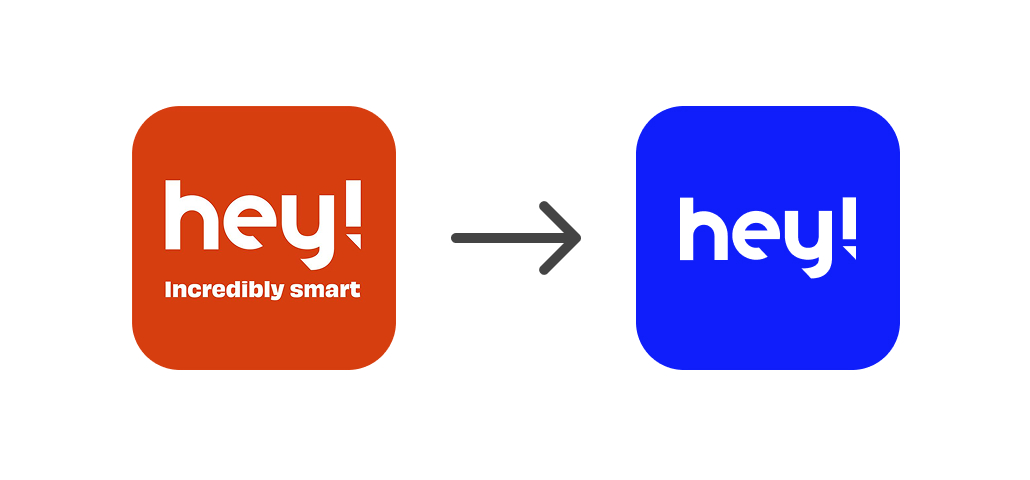
Wat is er nieuw? Een nieuwe look, eenvoudigere navigatie en een nieuw blauw logo.
Wat moet je weten
-
Denk eraan om je app te updaten
-
Na de update moet je opnieuw inloggen
-
Je herkent de app aan het nieuwe blauwe logo
Update van de app
-
Waarom verandert de app My hey!?
We hebben geluisterd naar de feedback van onze klanten. Daarom wordt de app My hey! moderner, duidelijker en makkelijker in gebruik. -
Wat moet ik doen?
Je moet de app updaten naar de nieuwste versie. -
Moet ik na de update opnieuw inloggen?
Ja. Na de update word je automatisch uitgelogd en moet je opnieuw inloggen. -
Wat moet ik doen als ik na de update geen toegang krijg tot de app?
Probeer eerst in te loggen met je gewone gegevens.
Werkt dat niet? Stel dan je wachtwoord opnieuw in.
Kan je nog altijd niet in de app? Maak dan je account aan of maak je account opnieuw aan met je hey!-nummer of, als je alleen internetklant bent, met je Easy Switch-nummer. -
Hoe herken ik de nieuwe versie van de app?
Je herkent de nieuwe versie aan het nieuwe blauwe logo in de App Store en in Google Play. -
Wat gebeurt er als ik de app nog niet heb geüpdatet?
Je moet de nieuwe update verplicht via je store downloaden.
Heb je een probleem met je My hey!-app?
Wij hebben de oplossing.
-
Wat moet ik doen als ik niet kan inloggen?
Controleer of je het juiste e-mailadres en wachtwoord gebruikt van je account. Werkt het nog altijd niet? Gebruik dan de optie login of wachtwoord vergeten. -
Wat moet ik doen als ik mijn wachtwoord vergeten ben?
Je kan een resetlink aanvragen via het inlogscherm. Gebruik daarna altijd de meest recente link die je hebt ontvangen. -
Wat moet ik doen als de resetlink niet werkt?
De link is waarschijnlijk verlopen of niet meer geldig. Vraag een nieuwe resetlink aan en gebruik de meest recente link die je hebt ontvangen. -
Wat moet ik doen als mijn wachtwoord geweigerd wordt?
Kies een nieuw en veilig wachtwoord. Je kan geen oud wachtwoord opnieuw gebruiken. Als het wachtwoord als onveilig wordt gezien, kies dan een ander wachtwoord. -
Wat moet ik doen als ik mijn inlogcode niet heb ontvangen?
Wacht even en vraag daarna indien nodig een nieuwe code aan. Als die optie beschikbaar is, kan je ook vragen om de code per e-mail te ontvangen. -
Wat moet ik doen als mijn inlogcode niet werkt?
Controleer of je wel de laatste code gebruikt die je hebt ontvangen. Is de code fout of verlopen? Vraag dan een nieuwe code aan. Heb je te veel pogingen gedaan? Dan moet je 15 minuten wachten voor je opnieuw probeert. -
Wat moet ik doen als ik mijn account niet kan aanmaken?
Controleer of de ingevulde gegevens overeenkomen met je abonnement.
Let op:-
Je e-mailadres moet hetzelfde zijn als het e-mailadres dat je gebruikte bij je bestelling
-
Je gsm-nummer moet beginnen met 04
-
Als een EasySwitch ID gevraagd wordt, vul dan het juiste formaat in (je vindt dit op je facturen)
-
Als je abonnement pas geactiveerd is, wacht dan op de welkomstmail voor je opnieuw probeert.
-
Wat moet ik doen als mijn e-mailadres of nummer niet herkend wordt?
Gebruik de gegevens die gekoppeld zijn aan je abonnement. Is je abonnement nog in activatie of net geactiveerd? Wacht dan op de welkomstmail en probeer later opnieuw.
Wat was er mis?
Vertel ons waarom het niet hielp en hoe we het beter kunnen doen?