
Découvre la nouvelle app My hey!
Une nouvelle app My hey! est disponible.
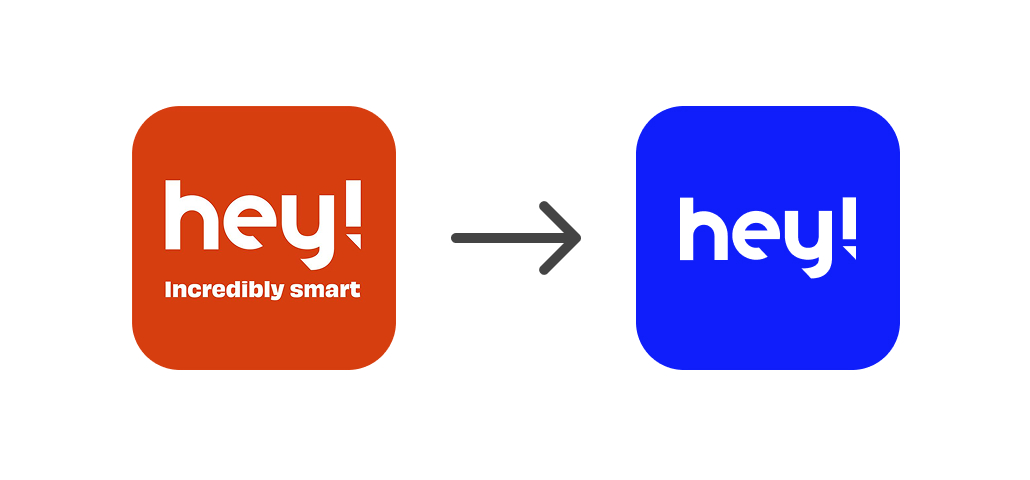
Au programme : une interface repensée, une navigation plus fluide et un nouveau logo bleu.
Ce que tu dois savoir
-
Pense à mettre ton app à jour
-
Après la mise à jour, tu devras te reconnecter
-
Tu retrouveras l’app avec son nouveau logo bleu
Mise à jour de l’application
-
Pourquoi l’app My hey! change ?
Nous avons écouté les retours de nos clients. L'app My hey! évolue pour proposer une expérience plus moderne, plus claire et plus fluide. -
Que dois-je faire ?
Tu dois mettre à jour l’application vers la dernière version disponible. -
Devrai-je me reconnecter après la mise à jour ?
Oui. Après la mise à jour, tu seras automatiquement déconnecté et tu devras te reconnecter. -
Que faire si je n’arrive pas à accéder à l’app après la mise à jour ?
Essaie d’abord de te connecter avec tes identifiants habituels.
Si ça ne fonctionne pas, réinitialise ton mot de passe.
Si tu n’arrives toujours pas à accéder à l’app, crée ou recrée ton compte avec ton numéro hey! ou, si tu es client Internet uniquement, avec ton numéro Easy Switch. -
Comment reconnaître la nouvelle version de l’app ?
Tu peux la reconnaître grâce à son nouveau logo bleu dans l’App Store et sur Google Play. -
Que se passe-t-il si je n’ai pas encore mis l’application à jour ?
Tu dois impérativement télécharger la nouvelle mise à jour en passant par ton store.
Vous rencontrez un problème avec votre app My hey! ?
Nous avons la solution.
-
Que faire si je n’arrive pas à me connecter ?
Vérifie que tu utilises bien l’adresse e-mail et le mot de passe liés à ton compte. Si ça ne fonctionne toujours pas, utilise l’option login ou mot de passe oublié. -
Que faire si j’ai oublié mon mot de passe ?
Tu peux demander un lien de réinitialisation depuis l’écran de connexion. Utilise ensuite le lien le plus récent reçu. -
Que faire si le lien de réinitialisation ne fonctionne pas ?
Le lien a probablement expiré ou n’est plus valide. Demande un nouveau lien de réinitialisation et utilise le plus récent reçu. -
Que faire si mon mot de passe est refusé ?
Choisis un mot de passe nouveau et sécurisé. Tu ne peux pas réutiliser un ancien mot de passe. Si le mot de passe est détecté comme compromis, choisis-en un autre. -
Que faire si je n’ai pas reçu mon code de connexion ?
Attends quelques instants puis demande un nouveau code si nécessaire. Si l’option est proposée, tu peux aussi demander l’envoi du code par e-mail. -
Que faire si mon code de connexion ne fonctionne pas ?
Vérifie que tu utilises bien le dernier code reçu. Si le code est incorrect ou expiré, demande un nouveau code. Si tu as fait trop de tentatives, tu dois attendre 15 minutes avant de réessayer. -
Que faire si je n’arrive pas à créer mon compte ?
Vérifie que les informations saisies correspondent bien à ton abonnement.
Points d’attention :-
Ton adresse e-mail doit correspondre à celle utilisée lors de la commande
-
Ton numéro mobile doit commencer par 04
-
Si un EasySwitch ID est demandé, saisis le format attendu (tu le trouveras sur tes factures)
-
Si ton abonnement vient d’être activé, attends l’e-mail de bienvenue avant de réessayer.
-
Que faire si mon e-mail ou mon numéro n’est pas reconnu ?
Utilise les informations liées à ton abonnement. Si ton abonnement est en cours d’activation ou vient d’être activé, attends l’e-mail de bienvenue puis réessaie plus tard.
Qu'est-ce qui n'allait pas ?
Dis-nous pourquoi cela n'a pas été utile et comment nous pourrions faire mieux ?